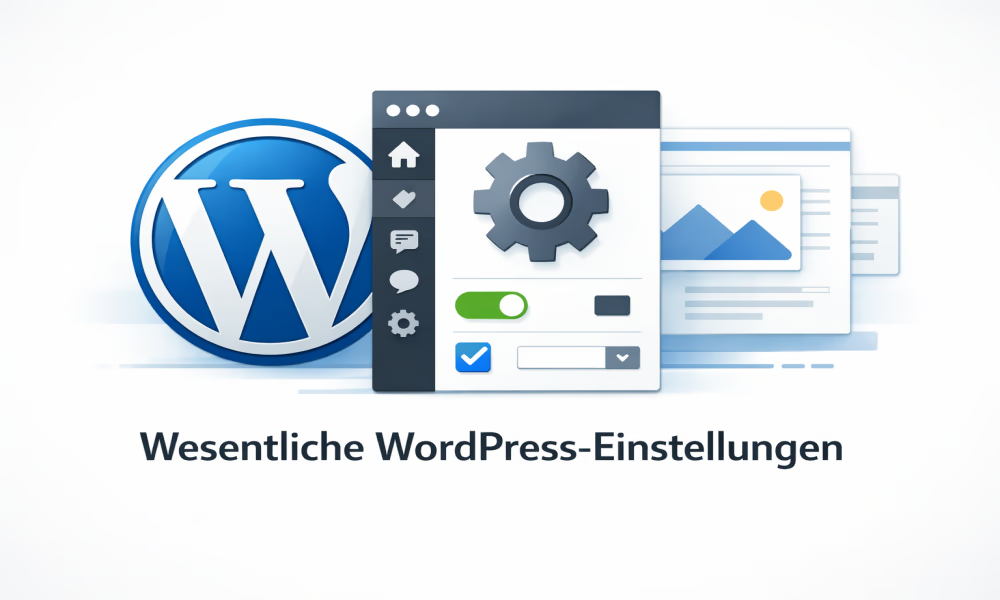
Wesentliche WordPress-Einstellungen
Jede WordPress (*)-Website basiert auf einer Reihe von Einstellungen, die steuern, wie sie sich verhält, Inhalte anzeigt, Benutzer verwaltet, Kommentare verarbeitet, Medien organisiert und mit Besuchern interagiert. Während Themes das Erscheinungsbild prägen und Plugins Funktionen ergänzen, ist der Einstellungsbereich das administrative Kontrollzentrum der Website.
Für Einsteiger kann der Einstellungsbereich trügerisch einfach erscheinen. Viele der hier getroffenen Entscheidungen beeinflussen jedoch die Sichtbarkeit in Suchmaschinen, die Nutzererfahrung, die Inhaltsverwaltung, die Einhaltung von Datenschutzbestimmungen und die langfristige Website-Wartung. Einer der häufigsten Fehler neuer Website-Betreiber: die Website zu starten, ohne diese Einstellungen sorgfältig zu prüfen.
Das Menü Einstellungen im WordPress (*)-Dashboard enthält mehrere Abschnitte. Hier ein Überblick, was jeder Bereich steuert und wann er besonders wichtig ist:
| Einstellungsbereich | Steuert | Besonders wichtig bei Website-Start |
| Allgemein | Titel, Slogan, E-Mail, Sprache, Zeitzone | Ja – sofort nach Installation |
| Schreiben | Standard-Beitragskategorie, Beitragsformat | Ja – vor erstem Beitrag |
| Lesen | Startseite, RSS-Feeds, Suchmaschinen-Indexierung | Ja – kritisch vor dem Launch |
| Diskussion | Kommentare, Moderation, Benachrichtigungen | Empfohlen |
| Medien | Standard-Bildgrößen, Ordnerstruktur | Bei Bedarf |
| Permalinks | URL-Struktur für Seiten und Beiträge | Ja – als allererstes konfigurieren |
| Datenschutz | Datenschutzerklärungs-Seite festlegen | Ja – vor dem Launch (DSGVO-Pflicht) |
Allgemeine Einstellungen
Die allgemeinen Einstellungen (Einstellungen → Allgemein) enthalten die grundlegendsten Informationen über deine WordPress (*)-Website. Diese Einstellungen definieren Details, die beeinflussen, wie deine Website identifiziert und angezeigt wird.
Website-Titel und Slogan
Der Website-Titel repräsentiert den Namen deiner Website und erscheint in Browser-Tabs, Suchmaschinenergebnissen und an verschiedenen Stellen im Theme. Er sollte den Zweck und die Identität der Website klar widerspiegeln, zum Beispiel „Kreative Objektivfotografie“ für ein Fotounternehmen oder „Max Musters Reisetagebuch“ für einen persönlichen Blog.
Direkt darunter befindet sich das Slogan-Feld für eine kurze Beschreibung der Website, etwa „Professionelle Fotografie für moderne Marken“. Viele Einsteiger lassen den Standard-Slogan nach der Installation unverändert – das wirkt unprofessionell. Die Aktualisierung dieses Feldes sollte eine der ersten Konfigurationsaufgaben nach der Website-Erstellung sein.
WordPress-Adresse und Website-Adresse
Diese beiden Felder geben an, wo die WordPress-Software installiert ist (WordPress-Adresse) und wo die Website öffentlich zugänglich ist (Website-Adresse). In den meisten Fällen sind beide identisch. Da falsche Änderungen eine Website unzugänglich machen können, solltest du diese Felder nur ändern, wenn du die Auswirkungen vollständig verstehst.
Administrative E-Mail-Adresse
Diese Adresse empfängt wichtige Benachrichtigungen wie Passwort-Reset-Anfragen, Update-Hinweise, Sicherheitswarnungen und administrative Nachrichten. Verwende immer eine zuverlässige Adresse, auf die du regelmäßig zugreifst. Wichtig: Seit WordPress 4.9 sendet WordPress eine Bestätigungs-E-Mail an die neue Adresse, wenn du dieses Feld änderst – die Änderung wird erst aktiv, nachdem du den Link in dieser E-Mail bestätigt hast. Das ist eine Sicherheitsmaßnahme gegen unautorisierte Änderungen.
Sprache, Zeitzone und Datumsformat
Diese Einstellungen beeinflussen, wie Datum, Uhrzeit und sprachbezogene Elemente auf der gesamten Website angezeigt werden. Die ausgewählte Zeitzone bestimmt insbesondere, wann geplante Beiträge veröffentlicht werden. Eine Website, die für eine falsche Zeitzone konfiguriert ist, kann Inhalte Stunden früher oder später als beabsichtigt veröffentlichen.
Wähle nach Möglichkeit eine konkrete Stadt- oder regionale Zeitzone statt eines generischen UTC-Offsets – dadurch berücksichtigt WordPress automatisch die Sommer- und Winterzeit.
Schritt für Schritt: Allgemeine Einstellungen konfigurieren
- Im Dashboard zu Einstellungen → Allgemein navigieren.
- Website-Titel eingeben.
- Einen prägnanten, aussagekräftigen Slogan hinzufügen.
- Sicherstellen, dass die administrative E-Mail-Adresse korrekt und erreichbar ist.
- Sprache der Website auswählen (für deutschsprachige Websites: Deutsch).
- Die richtige Zeitzone wählen (z. B. Europe/Berlin für Deutschland).
- Datums- und Zeitformate entsprechend der regionalen Konventionen prüfen.
- Änderungen speichern und das Ergebnis auf der Website überprüfen.
Schreibeinstellungen
Die Schreibeinstellungen (Einstellungen → Schreiben) beeinflussen, wie Inhalte in WordPress erstellt und veröffentlicht werden. Obwohl viele Einsteiger wenig Zeit in diesem Abschnitt verbringen, ist eine Anpassung sinnvoll.
Standard-Beitragskategorie
Wenn du einen neuen Beitrag erstellst, ohne eine Kategorie auszuwählen, weist WordPress automatisch die Standard-Beitragskategorie zu. Direkt nach der Installation heißt diese „Nicht kategorisiert“. Inhalte unter diesem Label zu veröffentlichen wirkt unprofessionell und erzeugt unnötige Unordnung.
Erstelle aussagekräftige Kategorien (z. B. Tutorials, Branchen-News, Tipps) und weise dann unter Einstellungen → Schreiben eine sinnvolle Standardkategorie zu.
Schritt für Schritt: Standard-Beitragskategorie ändern
- Unter Beiträge → Kategorien mindestens eine aussagekräftige Kategorie erstellen.
- Zu Einstellungen → Schreiben navigieren.
- Die Option „Standard-Beitragskategorie“ auf die neue Kategorie setzen.
- Änderungen speichern.
- Einen Testbeitrag erstellen und prüfen, ob die Kategorie automatisch zugewiesen wird.
Leseeinstellungen
Die Leseeinstellungen (Einstellungen → Lesen) bestimmen, wie Inhalte Besuchern angezeigt werden. Dieser Abschnitt enthält einige der wichtigsten Einstellungen überhaupt, darunter die Konfiguration der Startseite und – besonders kritisch – die Suchmaschinen-Sichtbarkeit.
Startseite: Neueste Beiträge oder statische Seite
WordPress bietet zwei Optionen für die Startseite. Die erste zeigt automatisch die neuesten Blogbeiträge an – gut geeignet für persönliche Blogs, Nachrichten-Websites und Magazine. Die zweite zeigt eine statische Seite, die du selbst gestaltest – bevorzugt von Unternehmenswebsites, Portfolios, Dienstleistern und Bildungsplattformen, weil sie bessere Kontrolle über Inhalt und Branding bietet.
Wenn du eine statische Startseite nutzt, kannst du zusätzlich eine separate Seite für Blogbeiträge festlegen (z. B. eine Seite namens „Blog“). Das schafft eine professionelle Trennung zwischen statischen Informationsseiten und regelmäßig veröffentlichten Inhalten.
Schritt für Schritt: Statische Startseite einrichten
- Eine Seite namens „Startseite“ und eine Seite namens „Blog“ erstellen und veröffentlichen.
- Zu Einstellungen → Lesen navigieren.
- Bei „Anzeigeoptionen der Startseite“ die Option „Eine statische Seite“ wählen.
- „Startseite“ als Startseite und „Blog“ als Beitragsseite zuweisen.
- Änderungen speichern und das Ergebnis überprüfen.
RSS-Feed-Einstellungen
Die Leseeinstellungen steuern auch, wie viele Beiträge in Blogübersichten und RSS-Feeds erscheinen, sowie ob der RSS-Feed den vollständigen Beitragstext oder nur einen Auszug enthält. Einen Auszug zu verwenden, statt den vollständigen Text, lädt Besucher ein, auf der eigenen Website weiterzulesen – das ist für die meisten Websites die bessere Wahl.
Suchmaschinen-Indexierung und XML-Sitemap
Eine der wichtigsten – und am häufigsten übersehenen – Einstellungen in WordPress: das Kästchen „Suchmaschinen davon abhalten, diese Website zu indexieren“. Während der Entwicklung ist diese Option praktisch, um die Website vor öffentlichem Zugriff zu schützen. Viele Einsteiger lassen sie jedoch nach dem Start versehentlich aktiviert – mit der Folge, dass Suchmaschinen die Website nicht korrekt indexieren. Prüfe diese Einstellung ausdrücklich vor dem öffentlichen Launch deiner Website.
Eng damit verbunden ist ein weiteres Feature: Seit WordPress 5.5 (August 2020) generiert WordPress automatisch eine XML-Sitemap – ein maschinenlesbares Inhaltsverzeichnis aller öffentlichen URLs deiner Website. Du findest sie unter deiner-domain.de/wp-sitemap.xml. Die Sitemap enthält standardmäßig Beiträge, Seiten, benutzerdefinierte Beitragstypen, Kategorien, Schlagworte und Autorenarchive. Sie wird automatisch aktualisiert, wenn du Inhalte veröffentlichst oder änderst.
Die eingebaute Sitemap hat aber Grenzen: Sie lässt sich nicht über eine Benutzeroberfläche anpassen, enthält keine lastmod-Datumsangaben und bietet keine Möglichkeit, einzelne Inhalte auszuschließen. SEO-Plugins wie Yoast SEO oder Rank Math ersetzen die WordPress-Sitemap automatisch durch eine leistungsfähigere Version. Für kleine und mittlere Websites reicht die eingebaute Sitemap als Ausgangspunkt aus. Am besten trägst du deine Sitemap-URL auch in der Google Search Console ein, damit Google deine Inhalte schneller erfasst.
Diskussionseinstellungen
Die Diskussionseinstellungen (Einstellungen → Diskussion) steuern, wie Kommentare und Besucherinteraktionen auf der Website funktionieren. Für Websites, die Community-Beteiligung fördern, sind diese Einstellungen wichtig für gesunde Diskussionen und Spam-Reduktion.
WordPress erlaubt Besuchern standardmäßig, Kommentare zu Beiträgen zu hinterlassen. Die Diskussionseinstellungen geben dir Kontrolle über Genehmigungspflichten, Benachrichtigungen, Moderationsregeln, Benutzeranforderungen und Spam-Prävention. Moderation – bei der neue Kommentare erst nach manueller Genehmigung erscheinen – wird für die meisten Websites empfohlen, weil sie Spam, unangemessene Inhalte und irrelevante Beiträge verhindert.
Kommentare automatisch schließen
Eine nützliche Option: Du kannst Kommentare auf Beiträgen automatisch nach einer bestimmten Anzahl von Tagen schließen lassen. Das ist eine effektive Maßnahme gegen Spam, der sich besonders auf älteren Beiträgen ansammelt. Für die meisten Websites ist 30 bis 90 Tage ein vernünftiger Wert.
Gravatare (Profilbilder in Kommentaren)
Der Diskussionsbereich steuert auch die Anzeige von Gravataren – kleinen Profilbildern, die neben Kommentaren erscheinen. Gravatar ist ein externer Dienst, bei dem Nutzer ein Bild mit ihrer E-Mail-Adresse verknüpfen. Du kannst Gravatare aktivieren oder deaktivieren und ein Standard-Bild für Kommentatoren ohne Gravatar-Konto festlegen.
Schritt für Schritt: Kommentar-Moderation konfigurieren
- Zu Einstellungen → Diskussion navigieren.
- „Kommentar muss manuell genehmigt werden“ aktivieren.
- Die automatische Schließung von Kommentaren nach einer bestimmten Anzahl von Tagen konfigurieren.
- E-Mail-Benachrichtigungen für neue und zur Prüfung ausstehende Kommentare aktivieren.
- Gravatar-Einstellungen nach Bedarf anpassen.
- Änderungen speichern und das Kommentarsystem mit einem Testbeitrag prüfen.
Medieneinstellungen
Die Medieneinstellungen (Einstellungen → Medien) beeinflussen, wie Bilder nach dem Hochladen verarbeitet werden. Immer wenn du ein Bild hochlädst, generiert WordPress automatisch mehrere Größenvarianten. Diese Versionen ermöglichen es Themes und Layouts, Bilder effizient anzuzeigen, ohne unnötig große Dateien zu laden.
Die vier Standard-Bildgrößen sind Miniaturansicht (standardmäßig 150 × 150 Pixel), Mittel (max. 300 × 300 Pixel), Medium-Large (768 Pixel breit, seit WordPress 4.4 – im Original nicht erwähnt) und Groß (max. 1024 × 1024 Pixel). Hinzu kommt die Originaldatei. Themes können zusätzliche Größen definieren.
Ebenfalls in den Medieneinstellungen: die Option, hochgeladene Dateien in Monats- und Jahres-Unterverzeichnisse zu sortieren. Diese Einstellung ist standardmäßig aktiviert und sorgt dafür, dass Uploads in einer Ordnerstruktur nach Jahr und Monat abgelegt werden (z. B. wp-content/uploads/2026/07/). Das empfiehlt sich, damit der Upload-Ordner nicht unübersichtlich wird.
Schritt für Schritt: Medieneinstellungen überprüfen
- Zu Einstellungen → Medien navigieren.
- Die konfigurierten Bildgrößen mit den Anforderungen des aktiven Themes vergleichen.
- Anpassungen nur vornehmen, wenn das Theme andere Maße erfordert.
- Sicherstellen, dass die Unterverzeichnis-Option aktiviert ist.
- Ein Testbild hochladen und prüfen, ob die gewünschten Größen korrekt generiert werden.
Permalink-Einstellungen
Permalinks sind die permanenten URLs für Seiten, Beiträge, Kategorien und andere Inhalte. Die Permalink-Einstellungen (Einstellungen → Permalinks) gehören zu den wichtigsten Konfigurationsoptionen in WordPress, weil sie sich direkt auf Benutzerfreundlichkeit, Suchmaschinenoptimierung und die Teilbarkeit von Links auswirken.
Direkt nach der Installation verwendet WordPress möglicherweise eine einfache URL-Struktur wie beispiel.com/?p=123. Dieses Format ist zwar funktional, liefert aber weder Besuchern noch Suchmaschinen irgendwelche Informationen über den Inhalt. Eine benutzerfreundlichere Struktur wäre beispiel.com/wordpress-guide/.
WordPress bietet sieben Optionen:
| Struktur | Beispiel-URL | Geeignet für |
| Einfach | beispiel.com/?p=123 | Nicht empfohlen |
| Tag und Name | beispiel.com/2026/07/14/mein-beitrag/ | Nachrichtenwebsites |
| Monat und Name | beispiel.com/2026/07/mein-beitrag/ | Magazine, Blogs mit Archivstruktur |
| Numerisch | beispiel.com/archives/123 | Nicht empfohlen |
| Beitragsname ✓ | beispiel.com/mein-beitrag/ | Empfohlen für die meisten Websites |
| Benutzerdefiniert | Individuell konfigurierbar | Fortgeschrittene Anwendungsfälle |
Für die meisten Websites empfiehlt sich die Struktur „Beitragsname“ – sie liefert klare, lesbare und SEO-freundliche URLs. Suchmaschinen und Besucher bevorzugen beschreibende URLs gegenüber numerischen Kennungen.
Permalink-Struktur frühzeitig festlegen
Die Permalink-Einstellungen sollten möglichst früh im Website-Erstellungsprozess konfiguriert werden – am besten als allererster Schritt nach der Installation, noch vor dem Erstellen von Inhalten. Das Ändern der Permalink-Struktur, nachdem Inhalte bereits veröffentlicht wurden, ändert alle bestehenden URLs. Alte Links – in Suchmaschinen, auf anderen Websites, in sozialen Medien – funktionieren dann nicht mehr und führen zu 404-Fehlerseiten.
Falls du die Struktur später dennoch ändern musst, richtest du für alle betroffenen alten URLs 301-Weiterleitungen auf die neuen URLs ein. Das Plugin Redirection (kostenlos, über 2 Millionen Installationen) vereinfacht das erheblich und ist die empfohlene Lösung für diesen Fall.
Schritt für Schritt: Permalinks konfigurieren
- Direkt nach der WordPress-Installation zu Einstellungen → Permalinks navigieren.
- Die Option „Beitragsname“ auswählen.
- Änderungen speichern.
- Mehrere Seiten und Beiträge aufrufen und die URLs überprüfen.
- Sollten Probleme auftreten: die Permalink-Einstellungen erneut speichern (das löst meistens Konfigurationsprobleme mit .htaccess).
Datenschutzeinstellungen
Datenschutz ist für Website-Betreiber in Deutschland und der EU eine rechtliche Pflicht, kein optionaler Komfort. WordPress enthält seit Version 4.9.6 (Mai 2018) Datenschutzfunktionen, die Administratoren beim Erstellen und Verwalten datenschutzrelevanter Seiten helfen.
Datenschutzerklärung
Der im deutschen Recht korrekte und gesetzlich verwendete Begriff ist Datenschutzerklärung (gemäß DSGVO Pflicht). Dieser Begriff sollte auf der eigenen Website konsistent verwendet werden.
Der WordPress-Datenschutz-Assistent
Unter Einstellungen → Datenschutz findest du den eingebauten Datenschutz-Assistenten. Er ermöglicht es dir, entweder eine bestehende Seite als Datenschutzseite festzulegen oder automatisch eine neue Seite mit einem vorausgefüllten Mustertext zu erstellen. WordPress generiert dabei einen Starttext, der die wichtigsten Abschnitte einer Datenschutzerklärung enthält.
Wichtig: Der generierte Mustertext ist ein Ausgangspunkt, kein rechtskonformes Dokument. Für eine DSGVO-konforme Datenschutzerklärung müssen alle eingesetzten Dienste, Plugins, Tracking-Tools und Datenverarbeitungsprozesse aufgeführt werden. Der Text muss regelmäßig aktualisiert werden, wenn sich die eingesetzten Tools ändern. Im Zweifelsfall ist eine Beratung durch einen auf Internetrecht spezialisierten Anwalt oder ein spezialisiertes Tool (z. B. von eRecht24) empfehlenswert.
Die Datenschutzerklärung muss zudem leicht auffindbar sein – üblicherweise über einen Link in der Fußzeile.
Schritt für Schritt: Datenschutzseite einrichten
- Zu Einstellungen → Datenschutz navigieren.
- Auf „Eine Datenschutzrichtlinie-Seite erstellen“ klicken (der generierte Seitentitel lautet „Privacy Policy“ – diesen nach der Erstellung in „Datenschutzerklärung“ umbenennen).
- Den Mustertext an deine spezifische Website anpassen.
- Alle eingesetzten Dienste, Kontaktformulare, Analyse-Tools und Cookies erwähnen.
- Die Seite veröffentlichen.
- Unter Einstellungen → Datenschutz die Seite als Datenschutzseite festlegen.
- In der Fußzeile der Website einen sichtbaren Link zu dieser Seite einrichten.
Checkliste: Einstellungen vor dem Website-Start
Eine korrekte Konfiguration dieser Einstellungen in den frühen Phasen der Website-Entwicklung schafft eine solide Grundlage. Hier die wichtigsten Punkte vor dem Launch:
- Permalink-Struktur auf Beitragsname gesetzt – am besten als allererster Schritt
- Website-Titel und Slogan eingetragen und aussagekräftig
- Administrative E-Mail-Adresse korrekt und aktiv
- Sprache und Zeitzone korrekt gesetzt
- Startseite konfiguriert (statisch oder Beiträge)
- Suchmaschinen-Indexierung aktiviert (Kästchen NICHT angehakt)
- XML-Sitemap unter /wp-sitemap.xml erreichbar
- Standard-Beitragskategorie auf eine sinnvolle Kategorie gesetzt
- Kommentar-Moderation konfiguriert
- Automatisches Schließen von Kommentaren aktiviert
- Datenschutzerklärung erstellt und in der Fußzeile verlinkt
- Website im privaten Browserfenster aufgerufen und auf Erreichbarkeit geprüft
Wenige Minuten für diese Überprüfungen verhindern viele der häufigsten Probleme, auf die Einsteiger später stoßen, wenn ihre Websites größer und komplexer werden.
(*) Hinweis: Hinter einigen Links stehen Affiliate-Programme. Für Sie bleibt der Preis exakt derselbe, wir erhalten jedoch eine kleine Provision, die wir direkt in unsere kommenden Recherchen investieren. Vielen Dank, dass Sie unsere Arbeit auf diese Weise unterstützen!
Views: 9
NEWSLETTER
Keine Lust auf vollgemüllte Postfächer und belanglosen Mail-Spam? Verständlich. Genau deshalb liefert dir dieser Newsletter einmal pro Woche nur das, was dich wirklich weiterbringt – kompakt, verständlich und direkt anwendbar.