WordPress-Themes verstehen
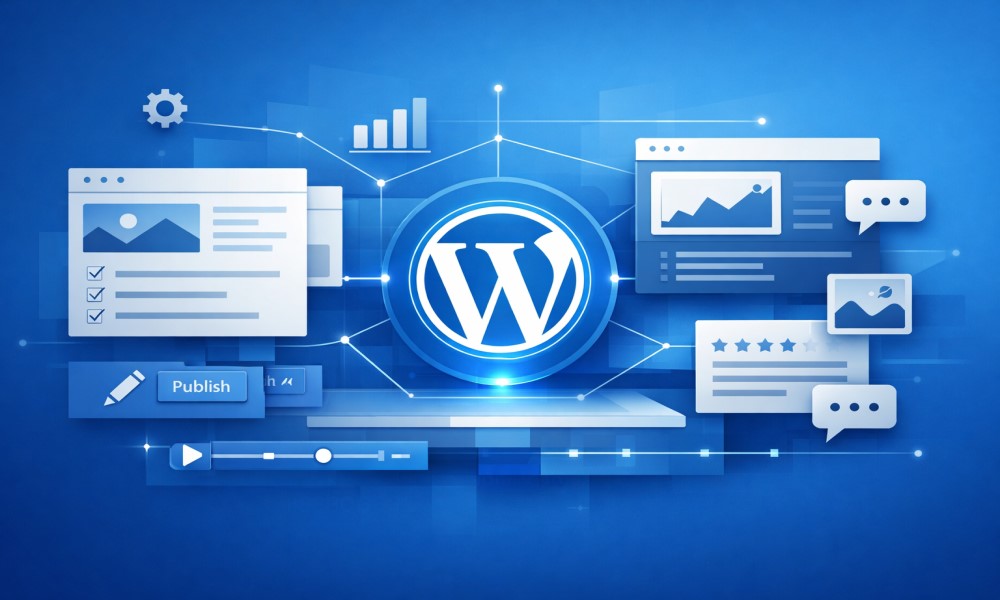
Ein WordPress (*)-Theme ist eine der wichtigsten Komponenten deiner Website. Während WordPress (*) selbst das Content (*)-Management-System bereitstellt, das alles antreibt, bestimmt das Theme, wie diese Inhalte deinen Besuchern präsentiert werden – vom Seitenlayout über Farben, Typografie und Abstände bis hin zu Navigationsmenüs und dem gesamten visuellen Stil.
Die Flexibilität, die Themes bieten, ist einer der Hauptgründe für die Beliebtheit von WordPress (*). Eine einzige WordPress-Installation kann durch einen reinen Theme-Wechsel zur Unternehmenswebsite, zum Portfolio, zum Blog, zum Online-Shop, zur Bildungsplattform, zur Mitgliederseite oder zur Website einer gemeinnützigen Organisation werden – ohne eine einzige Zeile Code zu schreiben.
Für Einsteiger ist das Verständnis von Themes unverzichtbar, weil die Theme-Wahl nahezu jeden Aspekt von Design und Nutzererfahrung prägt. Das richtige Theme vereinfacht die Website-Erstellung, verbessert die Besucherbindung und legt eine tragfähige Grundlage für das künftige Wachstum.
WordPress hat sich in den letzten Jahren erheblich weiterentwickelt – besonders durch die Einführung von Block-Themes und der vollständigen Website-Bearbeitung (Full Site Editing, FSE), die mit WordPress 5.9 im Januar 2022 offiziell in den Kern aufgenommen wurde und seit WordPress 6.2 vollständig produktionsreif ist. Wenn du 2026 eine WordPress-Website aufbaust, lohnt es sich, sowohl klassische als auch moderne Ansätze im Theme-Design zu kennen.
Was ein Theme bewirkt
Ein Theme steuert die visuelle Darstellung deiner WordPress-Website. Es fungiert als Designebene, die auf der WordPress-Kernfunktionalität aufsetzt. WordPress verwaltet alle Inhalte – Beiträge, Seiten, Bilder, Kategorien, Schlagwörter, Kommentare, Benutzerkonten – und das Theme bestimmt, wie diese Inhalte den Besuchern angezeigt werden. Ohne ein aktives Theme würde WordPress alle Inhalte zwar weiterhin verwalten, ihnen aber visueller Stil und Struktur fehlen.
Die Trennung von Inhalt und Design
Eine der wesentlichen Stärken von WordPress ist die Trennung zwischen Inhalt und Darstellung. Inhalte werden unabhängig vom Theme in der Datenbank gespeichert: Beiträge, Seiten, Bilder und Kategorien bleiben auch dann vollständig erhalten, wenn du das Theme komplett wechselst. Diese Trennung gibt dir als Website-Betreiber enorme Flexibilität – du kannst das Design deiner Website grundlegend verändern, ohne einen einzigen Inhalt neu erstellen zu müssen.
Was Themes steuern
Themes bestimmen typischerweise:
- Seitenlayouts (vollbreite, Seitenleisten-, mehrspaltige oder Rasterlayouts)
- Typografie: Schriftarten, Schriftgrößen, Zeilenabstände, Überschriften- und Absatzstile
- Farbschemata: Hintergrund-, Text-, Schaltflächen-, Link- und Akzentfarben
- Navigationsdesign: Menüpositionierung, mobiles Navigationsverhalten, Dropdown-Gestaltung
- Header-Layout: Logo, Navigation, Kontaktinformationen
- Footer-Layout: Copyright-Hinweise, zusätzliche Links, Social-Media-Verknüpfungen, Kontaktdaten
- Blog- und Archiv-Darstellungen: wie Beitragsübersichten, Kategoriearchive, Suchergebnisse und Autorenseiten aussehen
- Mobile Responsivität: automatische Anpassung an Smartphones, Tablets und Desktop-Bildschirme
Verschiedene Themes bieten dabei sehr unterschiedliche Anpassungs- und Flexibilitätsgrade.
Was Themes nicht steuern
Einsteiger verwechseln manchmal die Zuständigkeiten. Themes steuern im Allgemeinen nicht: Website-Hosting, WordPress-Kernfunktionen, Benutzerkonten, Datenbankverwaltung oder das Eigentum an deinen Inhalten. Auch wenn ein Theme das Erscheinungsbild maßgeblich prägt – für die Verwaltung der Website-Inhalte und -Funktionen ist WordPress selbst verantwortlich.
Warum Themes wichtig sind
Besucher bilden sich oft innerhalb weniger Sekunden einen ersten Eindruck von deiner Website. Ein gut gestaltetes Theme kann dabei zu einem professionellen Erscheinungsbild, besserer Glaubwürdigkeit, intuitiverer Navigation, höherem Engagement und einer insgesamt verbesserten Nutzererfahrung beitragen. Das Theme wird zur visuellen Identität deiner Website und beeinflusst maßgeblich, wie Besucher deine Inhalte wahrnehmen.
Kostenlose vs. Premium-Themes
Du kannst zwischen kostenlosen und kostenpflichtigen Premium-Themes wählen. Beide können je nach deinen Zielen und deinem Budget sehr effektiv sein – die Unterschiede zu kennen, hilft dir bei einer fundierten Entscheidung.
Kostenlose Themes
Kostenlose Themes sind direkt über das offizielle WordPress-Theme-Verzeichnis erhältlich. Dort durchlaufen sie einen Prüfprozess, bevor sie freigegeben werden – das stellt ein Mindestmaß an Qualität und Sicherheit sicher.
Weitere Vorteile:
- Kein finanzielles Risiko – du kannst experimentieren, bevor du investierst.
- Einfache Installation – oft in wenigen Minuten direkt aus dem Dashboard heraus.
- Guter Einstiegspunkt – um WordPress zu lernen, bevor du in Premium-Lösungen investierst.
Einschränkungen können bei kostenlosen Themes sein: weniger Anpassungsmöglichkeiten, eingeschränkter Support, weniger erweiterte Funktionen und manchmal seltenere Updates. Nicht jedes kostenlose Theme leidet unter diesen Einschränkungen, aber es lohnt sich, Update-Verlauf und Support-Aktivität vor der Wahl zu prüfen.
Premium-Themes
Premium-Themes sind kostenpflichtig und werden von Theme-Entwicklern oder Marktplätzen verkauft. Sie bieten typischerweise mehr Designoptionen, erweiterte Anpassungseinstellungen, professionellen Support, zusätzliche Vorlagen und insgesamt mehr Flexibilität. Viele sind speziell für bestimmte Branchen oder Anwendungsfälle konzipiert.
Mögliche Nachteile: zusätzliche Kosten, komplexere Benutzeroberflächen, gelegentlich Funktionsüberladung und Abhängigkeit von proprietären Systemen. Mehr Funktionen bedeuten nicht automatisch eine bessere Website.
Wann ist welche Variante sinnvoll?
Die Entscheidung hängt von Budget, Projektkomplexität, Designanforderungen, Supportbedarf und langfristigen Zielen ab. Viele erfolgreiche Websites beginnen mit einem kostenlosen Theme und wechseln bei Bedarf später zu einer Premium-Lösung.
Klassische Themes vs. Block-Themes
Bei der Theme-Auswahl begegnest du zwei grundlegend unterschiedlichen Ansätzen: klassischen Themes und Block-Themes. Beide sind weiterhin im WordPress-Ökosystem aktiv, funktionieren aber sehr verschieden.
Klassische Themes
Klassische Themes 2013 oft auch als Classic Themes bezeichnet 2013 sind der traditionelle Ansatz. Sie basieren auf PHP-Vorlagendateien und nutzen den Theme-Customizer, Widgets und Menübereiche als Anpassungsoberflächen. Anpassungen erfolgen damit über mehrere verschiedene Schnittstellen, und tiefgehende Layout-Änderungen erfordern entweder PHP-Kenntnisse oder einen Page Builder wie Elementor, Beaver Builder oder Divi.
Klassische Themes haben ein riesiges Ökosystem an Plugins, Page Buildern und Entwicklern hervorgebracht. Viele etablierte und gut funktionierende Websites nutzen weiterhin erfolgreich diesen Ansatz – und WordPress hat keine Pläne, klassische Themes zu entfernen.
Block-Themes und Full Site Editing
Block-Themes sind speziell für die vollständige Website-Bearbeitung (Full Site Editing, kurz FSE) entwickelt worden. Sie wurden offiziell mit WordPress 5.9 im Januar 2022 eingeführt, sind seit WordPress 6.2 vollständig produktionsreif und repräsentieren die strategische Entwicklungsrichtung von WordPress.
Der zentrale Unterschied: Bei einem Block-Theme verwendest du denselben Blockeditor, den du für Beiträge und Seiten kennst, jetzt auch für die gesamte Website – also Header, Footer, Vorlagen und globale Stile. Du bearbeitest alles visuell im Site Editor (erreichbar über Design → Editor), ohne PHP-Dateien anfassen zu müssen. Der traditionelle Customizer steht bei Block-Themes nicht zur Verfügung – er wird durch den Site Editor ersetzt.
Was Block-Themes ermöglichen
- Globale Stile – Farben, Typografie, Abstände und Layout-Einstellungen steuerst du zentral aus einem einzigen Panel heraus; Änderungen wirken sich sofort auf die gesamte Website aus.
- Direkte Vorlagenbearbeitung – Homepage-Vorlage, Blog-Vorlage, Einzelbeitrags-Vorlage, Seitenvorlage und weitere Seitentypen bearbeitest du visuell und ohne Code.
- Muster (Patterns) – vorgefertigte, wiederverwendbare Design-Abschnitte wie Hero-Bereiche, Call-to-Action-Elemente, Testimonials, Preistabellen oder Kontaktbereiche, die du schnell in Seiten einfügst.
- theme.json – die Konfigurationsdatei, die Einstellungen, Stile, unterstützte Funktionen und Vorlagenstruktur eines Block-Themes definiert. Sie ist die technische Basis für globale Stile und Designkonsistenz.
- Style-Variationen – viele Block-Themes liefern mehrere vollständige Design-Varianten mit, die du mit einem Klick wechseln kannst.
Vergleich auf einen Blick
| Merkmal | Klassische Themes | Block-Themes |
| Anpassung | Theme-Customizer, Widgets, Menüs | Site Editor (visuell, blockbasiert) |
| Header / Footer | Fest im Theme, begrenzt veränderbar | Direkt visuell bearbeitbar |
| Vorlagenbearbeitung | Erfordert PHP-Kenntnisse oder Page Builder | Direkt im Editor ohne Code |
| Globale Stile | Über Customizer, begrenzt | Zentral via theme.json und Styles-Panel |
| Widgets | Klassische Widgets in Sidebars und Footer | Beliebige Blöcke überall platzierbar |
| Ökosystem | Sehr groß, viele Page Builder verfügbar | Wächst schnell; aktive Kern-Entwicklung |
| Empfohlen für | Bestehende Websites, vertraute Workflows | Neubauten in 2025/2026, zukunftssicher |
Welcher Ansatz passt zu dir?
Für neue WordPress-Websites in 2026 sind Block-Themes in der Regel die bessere Ausgangswahl: Sie sind zukunftssicher, erfordern keine Page Builder und ermöglichen volle visuelle Kontrolle ohne Code. Der Site Editor ist inzwischen ausgereift und stabil.
Klassische Themes bleiben sinnvoll, wenn du eine bestehende Website weiterbetreibst, auf vertraute Workflows angewiesen bist oder mit spezifischen Plugins arbeitest, die noch nicht vollständig Block-Theme-kompatibel sind. Die Entscheidung hängt letztlich von deinen konkreten Bedürfnissen ab.
Kind-Themes (Child Themes): Anpassungen sicher speichern
Ein Konzept, das im Zusammenhang mit Themes unverzichtbar ist, aber häufig übersehen wird: Kind-Themes, im Englischen Child Themes genannt.
Wenn du direkt die Dateien eines Themes veränderst, gehen diese Änderungen beim nächsten Theme-Update verloren – denn Updates überschreiben alle Theme-Dateien. Ein Kind-Theme löst dieses Problem.
Wie ein Kind-Theme funktioniert
Ein Kind-Theme ist ein eigenständiges Theme, das auf einem übergeordneten Eltern-Theme basiert. Es erbt automatisch alle Designregeln, Vorlagen und Funktionen des Eltern-Themes, erlaubt dir aber gleichzeitig, einzelne Bereiche gezielt zu überschreiben, ohne die Originaldateien zu verändern. Wenn das Eltern-Theme ein Update erhält, bleiben deine Anpassungen im Kind-Theme vollständig erhalten.
Wann ein Kind-Theme sinnvoll ist
- Wenn du CSS-Anpassungen an einem klassischen Theme vornehmen möchtest.
- Wenn du einzelne Vorlagendateien verändern willst.
- Wenn du individuelle Funktionen ergänzen möchtest, ohne das Eltern-Theme anzutasten.
Für Block-Themes übernimmt das theme.json-System einen Teil dieser Rolle – Stilanpassungen erfolgen dort zentral über den Site Editor, und der Editor speichert Designänderungen in der Datenbank, nicht in den Theme-Dateien. Wer tiefer in die Struktur eines Block-Themes eingreift, kann aber auch dort ein Kind-Theme anlegen.
Die wichtigste Regel beim Arbeiten mit Themes: Nimm keine direkten Änderungen an einem Theme vor, das du nicht selbst entwickelt hast – nutze immer ein Kind-Theme oder die Anpassungsmöglichkeiten, die der Site Editor bereitstellt.
Das richtige Theme auswählen
Die Theme-Wahl ist eine der wichtigsten Entscheidungen für deine Website. Ein schlecht gewähltes Theme kann unnötige Schwierigkeiten schaffen, ein gut gewähltes die Entwicklung erheblich vereinfachen.
- Mit den Website-Zielen beginnen – überlege zuerst: Was ist der Zweck der Website? Welche Inhalte planst du? Was erwartet deine Zielgruppe? Das Theme sollte diese Ziele aktiv unterstützen.
- Designqualität bewerten – achte auf professionelles Erscheinungsbild, klare Layouts, einheitliche Abstände und gut lesbare Typografie. Visuell ausgewogene Designs stärken das Vertrauen der Besucher.
- Responsivität priorisieren – mobile Kompatibilität ist keine Option mehr, sondern Pflicht. Teste Theme-Demos immer auf Smartphones, Tablets und Desktop-Bildschirmen.
- Leistung berücksichtigen – Themes mit übermäßig vielen Funktionen können Seiten verlangsamen. Schnell ladende Themes bieten in der Regel eine bessere Nutzererfahrung und werden von Suchmaschinen besser bewertet.
- Anpassungsoptionen prüfen – das Theme sollte dir ausreichend Flexibilität für deine Markenziele geben: Farbsteuerung, Typografieeinstellungen, Layoutoptionen, Header- und Footer-Anpassung.
- Update-Verlauf prüfen – regelmäßige Updates deuten auf aktive Entwicklung hin. Themes ohne Updates können künftige Kompatibilitätsprobleme verursachen oder Sicherheitslücken offenlassen.
- Dokumentation lesen – gute Dokumentation vereinfacht die Einrichtung und spätere Fehlerbehebung erheblich.
Schritt für Schritt: Ein Theme bewerten
- Website-Ziele definieren.
- Eine Liste der gewünschten Funktionen erstellen.
- Theme-Demos ansehen.
- Mobile Responsivität prüfen.
- Anpassungsoptionen testen.
- Update-Verlauf und Support-Aktivität recherchieren.
- Dokumentation lesen.
- Den besten Kandidaten installieren.
- Funktionalität gründlich testen.
- Das Theme erst einsetzen, wenn du bestätigt hast, dass es deine Anforderungen erfüllt.
Themes installieren
WordPress bietet dir mehrere Methoden zur Theme-Installation, die du je nach Situation flexibel einsetzen kannst.
Aus dem WordPress-Verzeichnis installieren
Das ist der einfachste Weg für kostenlose Themes:
- Im WordPress-Dashboard zu Design navigieren.
- „Themes“ wählen.
- Auf „Neues Theme hinzufügen“ klicken.
- Das gewünschte Theme suchen oder in der Vorschau ansehen.
- Auf „Installieren“ klicken und den Vorgang abwarten.
- Auf „Aktivieren“ klicken.
- Das Erscheinungsbild der Website überprüfen.
Eine Theme-Datei hochladen
Premium-Themes werden häufig als ZIP-Datei geliefert:
- Das Theme-Paket von deinem Anbieter herunterladen.
- Im Dashboard zu Design → Themes navigieren.
- „Neues Theme hinzufügen“ klicken, dann „Theme hochladen“ wählen.
- Die ZIP-Datei auswählen und hochladen.
- Das Theme installieren und anschließend aktivieren.
- Die Website kontrollieren.
Manuelle Installation über den Dateimanager
Erfahrene Nutzer können Themes auch direkt über den Dateimanager des Hosting-Kontos oder per FTP in das Verzeichnis wp-content/themes/ hochladen. Diese Methode ist in bestimmten Situationen nützlich, etwa wenn das Theme zu groß für den Upload über das Dashboard ist. Einsteiger sollten wenn möglich die Dashboard-Methoden nutzen.
Themes aktualisieren und pflegen
Themes benötigen laufende Wartung, um sicher, kompatibel und funktionsfähig zu bleiben. Viele Website-Probleme entstehen, weil Themes nach der Installation vernachlässigt werden.
Updates beinhalten oft Sicherheitsverbesserungen, Kompatibilitätskorrekturen, Fehlerbehebungen, Leistungsoptimierungen und neue Funktionen. Themes müssen dabei mit dem WordPress-Kern, den installierten Plugins und der Hosting-Umgebung kompatibel bleiben. Ignorierst du Updates über längere Zeit, können sich Risiken kumulieren.
Schritt für Schritt: Ein Theme aktualisieren
- Zunächst ein vollständiges Website-Backup erstellen – Dateien und Datenbank.
- Die verfügbaren Updates prüfen.
- Update-Hinweise des Entwicklers lesen, falls vorhanden.
- Das Update anwenden und den Vorgang abwarten.
- Wichtige Seiten der Website aufrufen und kontrollieren.
- Layouts und Funktionalität prüfen.
- Website-Performance beobachten.
Backup vor jedem Update
Ein Backup vor dem Update schützt dich vor unerwarteten Problemen. Sichere dabei Dateien und Datenbank, und stelle sicher, dass du auf das Backup auch tatsächlich zugreifen kannst. Diese Vorsichtsmaßnahme ermöglicht dir die schnelle Wiederherstellung deiner Website, falls ein Update unvorhergesehene Probleme verursacht.
Mehrere installierte Themes verwalten
WordPress erlaubt es, mehrere Themes gleichzeitig installiert zu lassen, aber nur eines ist aktiv. Inaktive Themes solltest du regelmäßig überprüfen: Sie erfordern ebenfalls Updates und erhöhen ohne konkreten Nutzen den Verwaltungsaufwand. Themes, die du dauerhaft nicht verwendest, kannst du bedenkenlos deinstallieren – eine Ausnahme bildet das Standard-WordPress-Theme (derzeit Twenty Twenty-Five), das als Fallback-Option ruhig installiert bleiben darf.
Performance im Blick behalten
Theme-Wartung geht über reine Updates hinaus. Kontrolliere regelmäßig:
- Ladezeiten der wichtigsten Seiten
- Mobile Responsivität nach Updates
- Designkonsistenz im Vergleich zu deiner ursprünglichen Intention
- Browserkompatibilität in verschiedenen Browsern
Regelmäßige Kontrollen helfen dir, Probleme zu erkennen, bevor sie deine Besucher beeinträchtigen.
Wann ein Theme ersetzt werden sollte
Mit der Zeit kann ein Theme ungeeignet werden. Typische Warnsignale sind:
- Keine Updates mehr vom Entwickler
- Kompatibilitätsprobleme mit aktuellen WordPress-Versionen oder Plugins
- Sicherheitsprobleme
- Schlechte Performance
- Zu eingeschränkte Anpassungsmöglichkeiten für dein Wachstum
Ein veraltetes Theme durch ein modernes zu ersetzen, verbessert oft sowohl die Website-Verwaltung als auch das Besuchererlebnis erheblich. Da sich WordPress kontinuierlich weiterentwickelt, bleiben Themes eines der einflussreichsten Elemente deiner Website. Wenn du verstehst, wie Themes funktionieren, wie du sie bewertest und richtig pflegst, legst du die Grundlage für eine attraktive, funktionale und zukunftssichere Website.
(*) Hinweis: Hinter einigen Links stehen Affiliate-Programme. Für Sie bleibt der Preis exakt derselbe, wir erhalten jedoch eine kleine Provision, die wir direkt in unsere kommenden Recherchen investieren. Vielen Dank, dass Sie unsere Arbeit auf diese Weise unterstützen!
Views: 0
NEWSLETTER
Keine Lust auf vollgemüllte Postfächer und belanglosen Mail-Spam? Verständlich. Genau deshalb liefert dir dieser Newsletter einmal pro Woche nur das, was dich wirklich weiterbringt – kompakt, verständlich und direkt anwendbar.