Backup- und Wiederherstellungsstrategien
Backups gehören zum Sicherheitsnetz einer jeden WordPress (*)-Website. Sie ermöglichen die Wiederherstellung nach Datenverlust, Hardwareausfall, Softwarefehlern, Malware-Infektionen oder menschlichen Fehlern. Kein Sicherheitssystem kann vollständigen Schutz garantieren – Backups sind der letzte Ausweg, wenn alles andere versagt hat.
Eine Website ohne Datensicherungen riskiert dauerhaften Datenverlust. Jede Website ist potenziellen Risiken ausgesetzt: Serverausfälle, versehentliche Löschungen, Hacking-Vorfälle, Datenbankbeschädigung, Software-Konflikte durch Plugin-Updates oder menschliches Versagen. Mit einem zuverlässigen Backup kannst du Inhalte wiederherstellen, die Website-Funktionalität zurückbringen, bösartige Änderungen rückgängig machen, Ausfallzeiten minimieren und die Geschäftskontinuität schützen. Ohne Datensicherungen ist eine Wiederherstellung häufig unmöglich.
Was ein vollständiges Backup enthält
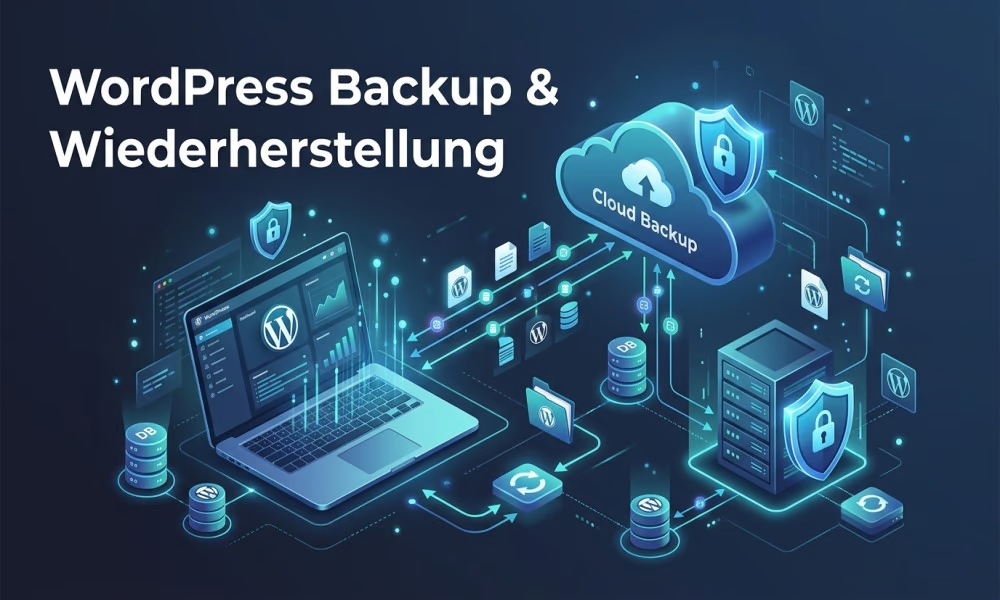
Ein vollständiges WordPress (*)-Backup besteht immer aus zwei Komponenten. Beide sind notwendig, denn keine allein reicht für eine vollständige Wiederherstellung aus:
- Datenbank-Backup – enthält Beiträge, Seiten, Kommentare, Benutzerdaten, Einstellungen und Plugin-Konfigurationen. Aber keine Mediendateien, Themes oder Plugins.
- Datei-Backup – enthält den gesamten /wp-content/-Ordner: Medien-Uploads, Themes, Plugins und benutzerdefinierter Code. Der WordPress (*)-Kern kann bei Bedarf neu heruntergeladen werden, aber deine Inhalte und Anpassungen nicht.
Backups, die nur die Datenbank sichern, können Bilder, Videos, Dokumente und Theme-Anpassungen nicht wiederherstellen. Backups, die nur Dateien sichern, enthalten keine Inhalte, Einstellungen oder Benutzerdaten. Nur die Kombination beider schafft vollständigen Schutz.
Arten von Backups
- Vollständige Sicherung (Full Backup) – sichert alle Dateien und die Datenbank vollständig. Größter Speicherbedarf, aber einfachste Wiederherstellung. Ideal als Basis jeder Backup-Strategie.
- Inkrementelle Sicherung – sichert nur die Änderungen seit dem letzten Backup (vollständig oder inkrementell). Sehr speichereffizient und schnell, aber die Wiederherstellung erfordert alle inkrementellen Backup-Generationen seit der letzten vollständigen Sicherung.
- Differenzielle Sicherung – sichert alle Änderungen seit dem letzten vollständigen Backup. Bietet ein ausgewogenes Verhältnis zwischen Speichereffizienz und Wiederherstellungsgeschwindigkeit: schneller als vollständig, einfacher wiederherzustellen als inkrementell.
Für die meisten WordPress-Einsteiger sind vollständige automatische Backups der praktischste Einstieg – einfach zu konfigurieren und einfach wiederherzustellen.
Die 3-2-1-Backup-Regel
Das wichtigste fehlende Konzept im Original-Kapitel: die 3-2-1-Backup-Regel. Sie ist der anerkannte Industriestandard der Datensicherung und erklärt in drei einfachen Zahlen, wie eine zuverlässige Backup-Strategie aussieht:
- 3 – mindestens drei Kopien deiner Daten. Dazu zählt deine Live-Website, eine lokale Sicherungskopie und mindestens eine weitere.
- 2 – mindestens zwei verschiedene Speichermedien oder -orte. Nicht alle Backups auf demselben Server oder demselben Dienst – ein einziger Ausfall kann sonst alle Kopien treffen.
- 1 – mindestens eine Kopie außerhalb des eigenen Servers (Offsite). Cloud-Dienste wie Google Drive, Dropbox, Amazon S3 oder EU-basierte Alternativen wie Hetzner Storage Share erfüllen diese Anforderung.
Für eine WordPress-Website bedeutet die 3-2-1-Regel konkret: Kopie 1 ist deine Live-Website auf dem Hosting-Server, Kopie 2 ist ein automatisches Backup in einem Cloud-Dienst, Kopie 3 ist ein regelmäßig heruntergeladenes lokales Backup auf deinem Computer oder einer externen Festplatte. Wer diese drei Ebenen hat, übersteht Serverausfall, versehentliche Löschungen und Ransomware ohne dauerhaften Datenverlust.
Hosting-eigene Backups und ihre Grenzen
Viele Hosting-Anbieter bieten automatische Backups an – ein guter Ausgangspunkt, aber selten ausreichend als alleinige Backup-Strategie. Die häufigsten Einschränkungen:
- Hosting-Backups liegen oft auf demselben Server wie die Website. Bei einem vollständigen Serverausfall oder Hacking-Vorfall können sowohl Website als auch Backups betroffen sein.
- Aufbewahrungszeitraum typischerweise nur 7–14 Tage – ältere Backups werden gelöscht.
- Sie erfüllen die 3-2-1-Regel nicht, weil Backup und Quelle am selben Ort liegen.
- Sie werden häufig nie auf ihre Wiederherstellbarkeit getestet.
Hosting-Backups sind daher eine sinnvolle erste Ebene, aber kein Ersatz für eine eigenständige Backup-Lösung. Nutze sie zusätzlich, nicht alternativ.
Backup-Plugins – konkrete Empfehlungen
Für WordPress-Einsteiger sind Backup-Plugins die einfachste und empfehlenswerteste Methode für regelmäßige automatische Sicherungen. Das Original-Kapitel nennt keine einzigen konkreten Tools – das wird hier nachgeholt:
| Plugin | Kosten | Automatisch? | Cloud-Speicher | Empfohlen für |
| UpdraftPlus | Kostenlos/Pro | Ja, frei konfigurierbar | Google Drive, Dropbox, S3, FTP u. a. | Alle Websites |
| BackWPup | Kostenlos/Pro | Ja, frei konfigurierbar | S3, FTP, Google Drive u. a. | DSGVO-sensible Websites |
| Duplicator | Kostenlos/Pro | Nur in Pro-Version | Pro: S3, Google Drive u. a. | Website-Migrationen |
| Jetpack Backup | Kostenpflichtig | Ja, Echtzeit bei Bestelländerungen | Jetpack-Server | Online-Shops, häufige Änderungen |
UpdraftPlus – die Empfehlung für die meisten Websites
UpdraftPlus ist mit über 3 Millionen aktiven Installationen das beliebteste Backup-Plugin für WordPress. Die kostenlose Version unterstützt vollständige automatische Backups mit frei konfigurierbarem Zeitplan und direkter Cloud-Speicher-Integration. Wiederherstellungen sind direkt über das Plugin-Dashboard möglich – ohne manuelle Datenbankimporte.
Schritt für Schritt: UpdraftPlus einrichten
- UpdraftPlus im WordPress-Dashboard installieren und aktivieren.
- Über Einstellungen → UpdraftPlus Backups die Konfiguration öffnen.
- Backup-Zeitplan festlegen: Datenbank und Dateien separat (z. B. Datenbank täglich, Dateien wöchentlich).
- Cloud-Speicher-Ziel auswählen und verbinden (Google Drive, Dropbox, Amazon S3 etc.).
- Anzahl aufzubewahrender Backups festlegen (mindestens 3–7 empfohlen).
- Einstellungen speichern und ein manuelles Backup durchführen.
- Im gewählten Cloud-Dienst prüfen, ob die Backup-Dateien angekommen sind.
- Einen Restore-Test planen (mindestens viertlejährlich).
Duplicator – wichtige Einschränkung beachten
Duplicator ist besonders bei Entwicklern beliebt, die Websites zwischen Servern migrieren. Wichtig: In der kostenlosen Version unterstützt Duplicator keinen automatischen Backup-Zeitplan. Es ist daher kein vollwertiges läuft-und-vergisst-Backup-Plugin für Einsteiger – aber ein ausgezeichnetes Werkzeug für Website-Migrationen und manuell angelegte Snapshots.
Cloud-Backup und DSGVO
Wenn deine WordPress-Website personenbezogene Daten enthält – und das ist bei praktisch jeder Website mit Kontaktformularen, Kommentaren oder Benutzerkonten der Fall – berücksichtige die DSGVO-Relevanz der Backup-Speicherung.
Google Drive, Dropbox und Amazon S3 sind US-amerikanische Dienste. Das Speichern von Backups mit personenbezogenen Daten dort erfordert entweder einen Auftragsverarbeitungsvertrag (AVV) mit dem jeweiligen Anbieter (alle drei bieten diesen an) oder einen EU-basierten Cloud-Dienst als Alternative (z. B. Hetzner Storage Share oder IONOS). Eine weitere Option: Backups vor dem Upload verschlüsseln – UpdraftPlus Premium unterstützt Verschlüsselung direkt.
Die einfachste DSGVO-konforme Lösung für Einsteiger: einen EU-basierten Backup-Speicherort wählen oder einen AVV mit dem genutzten Cloud-Dienst abschließen.
Backup-Häufigkeit nach Website-Typ
Die richtige Backup-Häufigkeit hängt davon ab, wie häufig sich die Inhalte ändern. Die folgende Tabelle gibt praktische Richtwerte:
| Website-Typ | Datenbank | Dateien | Aufbewahrung |
| Blog (wenige Änderungen/Woche) | Wöchentlich | Wöchentlich | 30 Tage |
| Unternehmenswebsite | Täglich | Wöchentlich | 30–90 Tage |
| Online-Shop / WooCommerce | Täglich bis Echtzeit | Täglich | 90 Tage+ |
| Mitglieder-Website | Täglich | Täglich | 90 Tage+ |
| Während Entwicklung | Vor jeder Änderung | Vor jeder Änderung | Alle Versionen |
Denk an die Frage: Wie viel Datenverlust wäre akzeptabel? Wenn dein Online-Shop täglich hunderte Bestellungen verarbeitet, ist ein wöchentliches Backup inakzeptabel. Für einen Blog mit einem Artikel pro Woche wäre es in der Regel ausreichend.
Manuelle Backups
Manuelle Backups sind zeitaufwendiger als automatisierte Lösungen, aber wertvoll vor größeren Änderungen oder wenn kein Backup-Plugin verfügbar ist.
Schritt für Schritt: Manuelles Backup erstellen
- Hosting-Control-Panel öffnen.
- Datei-Backup: Per Dateimanager oder FTP (empfohlen: SFTP mit einem sicheren Client wie FileZilla oder Cyberduck) den Ordner /wp-content/ und bei Bedarf die gesamte WordPress-Installation herunterladen.
- Datenbank-Export: Im Hosting-Control-Panel phpMyAdmin öffnen (das standardmäßige Datenbankverwaltungstool in cPanel und Plesk). Die WordPress-Datenbank auswählen → Exportieren → SQL-Format wählen → Datei herunterladen.
- Backup an mehreren sicheren Orten speichern (Cloud + lokal).
- Backup-Integrität prüfen: Sind Dateien und SQL-Dump vollständig? Kann die SQL-Datei geöffnet werden?
Der wp-content-Ordner enthält Themes, Plugins, Uploads und benutzerdefinierte Dateien. Die WordPress-Kerndateien lassen sich jederzeit neu von wordpress.org herunterladen; der Fokus beim manuellen Backup liegt auf wp-content und der Datenbank.
Die WordPress-Exportfunktion – und ihre Grenzen
WordPress bringt eine eingebaute Exportfunktion mit (Werkzeuge → Exportieren), die Inhalte als XML-Datei (im WXR-Format: WordPress eXtended RSS) exportiert. Diese Funktion ist praktisch, um Beiträge, Seiten, Kommentare und Kategorien zwischen WordPress-Installationen zu übertragen.
Wichtig: Der WordPress-Export ist kein vollständiges Backup. Er enthält keine Mediendateien (Bilder, Videos), keine Plugin-Einstellungen, keine Theme-Konfigurationen, keine Benutzerpasswörter und keine Datenbanktabellen von Drittanbieter-Plugins. Als ergänzendes Werkzeug zum schnellen Inhalts-Export ist er nützlich – als Ersatz für ein vollständiges Backup jedoch ungeeignet.
Website wiederherstellen
Eine Datensicherung ist nur dann wertvoll, wenn die Wiederherstellung einwandfrei funktioniert. Ein Backup, das sich nicht wiederherstellen lässt, ist wertlos. Stelle Backups nach Möglichkeit zuerst auf einer Testumgebung (Staging) wieder her – nicht direkt auf dem Live-System.
Schritt für Schritt: Website wiederherstellen (mit UpdraftPlus)
- Den gewünschten Wiederherstellungspunkt auswählen: Welcher Zeitpunkt ist der letzte saubere Stand? Je nach Vorfallart könnte das gestern, letzte Woche oder ein älteres Backup sein.
- Im UpdraftPlus-Dashboard das entsprechende Backup auswählen und auf „Wiederherstellen“ klicken.
- Komponenten wählen: Datenbank, Plugins, Themes, Uploads – oder alle gemeinsam.
- Wiederherstellung bestätigen und abwarten.
- Prüfen: Seiten, Formulare, Benutzerkonten und administrativer Zugriff.
- Leistung und Stabilität nach der Wiederherstellung überwachen.
Schritt für Schritt: Manuelle Wiederherstellung
- Wiederherstellungspunkt wählen.
- Website-Dateien über FTP/SFTP in das richtige Verzeichnis hochladen.
- Datenbank über phpMyAdmin importieren: Datenbank auswählen → Importieren → SQL-Datei hochladen.
- WordPress-Konfiguration prüfen: Datenbankverbindungseinstellungen in wp-config.php.
- Seiten, Formulare und Benutzerkonten testen.
- Website nach der Wiederherstellung überwachen.
Hinweis zur Sprachkorrektur: Das Original-Kapitel schreibt an dieser Stelle „Rezension“ als Übersetzung von „Review:“ – das ist eine falsche Übersetzung (Rezension bedeutet „Buchkritik“). Korrekt ist: prüfen, testen, kontrollieren.
Backup-Tests – das unverzichtbarste Element
Nicht getestete Backups sollten niemals als funktionsfähig betrachtet werden. Ein Backup, das noch nie wiederhergestellt wurde, ist ein Backup mit unbekanntem Risiko. Erst ein erfolgreich wiederhergestelltes Backup ist ein echtes Backup.
Häufige Ursachen für fehlgeschlagene Wiederherstellungen: beschädigte Backup-Dateien, Inkompatiblities zwischen PHP-Versionen, falsch konfigurierte Datenbankverbindungen und unvollständige Backups (nur Datenbank oder nur Dateien). Regelmäßige Tests decken solche Probleme auf, bevor sie im Ernstfall auftreten.
Empfohlene Testfrequenz: mindestens einmal pro Quartal (alle 90 Tage). Am besten auf einer Staging-Umgebung – viele Hosting-Anbieter bieten diese an. Falls keine Staging-Umgebung verfügbar ist, kann auch eine lokale Entwicklungsumgebung (z. B. mit LocalWP) für Restore-Tests genutzt werden.
Schritt für Schritt: Backup-Test durchführen
- Staging-Umgebung oder lokale Testumgebung einrichten.
- Ein aktuelles Backup auswählen.
- Backup auf der Testumgebung einspielen.
- Wichtige Funktionen prüfen: Frontend-Seiten, Dashboard, Formulare, Benutzeranmeldungen.
- Ergebnis dokumentieren: Datum, Backup-Zeitstempel, Ergebnis.
- Bei Problemen: Backup-Konfiguration anpassen und erneut testen.
Disaster-Recovery-Planung
Bei der Notfallwiederherstellung (Disaster Recovery) geht es darum, den Betrieb nach erheblichen Störungen wiederherzustellen: Serverausfälle, Sicherheitsverletzungen, Naturkatastrophen, Datenbeschmädigung oder Hosting-Ausfälle. Ein dokumentierter Notfallplan sorgt dafür, dass du auch unter Stress die richtigen Schritte kennst.
Ein Notfallwiederherstellungsplan sollte enthalten: Backup-Speicherorte und Zugangsdaten, Wiederherstellungsverfahren (Schritt für Schritt), Notfallkontakte (Hosting-Support, Entwickler), alle relevanten Zugangsdaten (Hosting, Datenbank, Domain-Registrar) und klar definierte Verantwortlichkeiten.
RTO und RPO: Wiederherstellungsziele definieren
Organisationen definieren oft zwei wichtige Zielgrößen für die Planung:
- RTO (Recovery Time Objective / Wiederherstellungsziel bezüglich Zeit) – die maximal akzeptable Ausfallzeit. Wie lange darf die Website offline sein, bevor es kritisch wird? Für einen privaten Blog könnte das 24 Stunden sein, für einen aktiven Online-Shop vielleicht nur 2 Stunden.
- RPO (Recovery Point Objective / Datenverlusttoleranz) – der maximal akzeptable Datenverlust. Wenn du heute Abend eine Katastrophe erlebt und das letzte Backup gestern Nacht um 3 Uhr morgens erstellt wurde, hast du 18 Stunden Datenverlust. Akzeptabel für deinen Anwendungsfall?
Diese Ziele bestimmen, wie häufig Backups erstellt und wo sie gespeichert werden müssen. Ein Online-Shop mit täglichen Bestellungen hat ein viel engeres RPO als ein monatlich aktualisierter Blog.
Best Practices für Backups
- Automatisiere Backups – menschliche Disziplin allein reicht nicht.
- Halte die 3-2-1-Regel ein: 3 Kopien, 2 verschiedene Speicherorte, 1 Kopie offsite.
- Bewahre mehrere Backup-Generationen auf: mindestens 7 tägliche und 4 wöchentliche Versionen.
- Teste Wiederherstellungen regelmäßig – mindestens quartalsweise.
- Erstelle ein Backup vor jedem größeren Update (Plugins, Theme, WordPress-Kern).
- Verschlüssele Backups mit personenbezogenen Daten.
- Nutze EU-basierte Cloud-Dienste oder AVV, wenn DSGVO-relevante Daten gesichert werden.
- Dokumentiere Backup-Standorte und Zugangsdaten sicher.
- Überwache Backup-Abschlussberichte auf Fehler.
- Verliä dich nicht ausschließlich auf Hosting-eigene Backups.
- Erinnere dich an das wichtigste Prinzip: Ein Backup, das nie wiederhergestellt wurde, ist noch kein Backup.
Backup-Checkliste
- Backup-Plugin installiert und konfiguriert (z. B. UpdraftPlus)
- Automatischer Backup-Zeitplan eingerichtet
- Cloud-Speicher als externes Backup-Ziel verbunden
- 3-2-1-Regel umgesetzt: drei Kopien, zwei Orte, eine offsite
- Backup-Häufigkeit an die Website-Aktivität angepasst
- Mehrere Backup-Generationen aufbewahrt (mindestens 7 tägliche)
- DSGVO-Situation für Cloud-Backup-Dienst geklärt
- Wiederherstellungstest durchgeführt und dokumentiert
- Notfallplan dokumentiert (Zugangsdaten, Kontakte, Schritte)
- RTO und RPO für die Website definiert
- Backup-Test im Kalender eingetragen (quartalsweise)
Eine disziplinierte Backup-Strategie in Kombination mit soliden Sicherheitsmaßnahmen schafft eine zuverlässige Grundlage für die Wartung deiner WordPress-Website, den Schutz wertvoller Daten und die schnelle Wiederherstellung bei unerwarteten Vorfällen.
(*) Hinweis: Hinter einigen Links stehen Affiliate-Programme. Für Sie bleibt der Preis exakt derselbe, wir erhalten jedoch eine kleine Provision, die wir direkt in unsere kommenden Recherchen investieren. Vielen Dank, dass Sie unsere Arbeit auf diese Weise unterstützen!
Views: 45
NEWSLETTER
Keine Lust auf vollgemüllte Postfächer und belanglosen Mail-Spam? Verständlich. Genau deshalb liefert dir dieser Newsletter einmal pro Woche nur das, was dich wirklich weiterbringt – kompakt, verständlich und direkt anwendbar.